รหัสหลักสูตร
PAM-CLD
Power Automate (Cloud) for Business Automation
ระยะเวลา
2
วัน (12
ชม.) |ช่วงเวลา 9:00 - 16:00 น.ประเภทการอบรม
Public
Inhouse
ราคา
9,500
*ราคาดังกล่าวยังไม่รวมภาษีมูลค่าเพิ่ม


ทักษะ (ระบุได้หลายทักษะ)
รูปแบบการอบรม
- Classroom
- Hybrid
Classroom : อบรมแบบ Class Room ณ ห้องอบรม 9EXPERT
Hybrid : (เลือกอบรมแบบ Class Room หรือ Ms Teams)
รอบการอบรม
วัตถุประสงค์
- ผู้อบรมสามารถใช้งาน Power Automate เพื่อควบคุมสั่งการระบบงานบน Cloud ได้
- ผู้อบรมสามารถทำงานกับการ Control Flow และ Workflow ใน Power Automate
- ผู้อบรมสามารถทำงานร่วมกับ File และ Folder ได้
- ผู้อบรมสามารถทำงานร่วมกับ Microsoft Form ได้
- ผู้อบรมสามารถทำงานร่วมกับ Email ได้
- ผู้อบรมสามารถทำงานร่วมกับ Calendar ได้
- ผู้อบรมสามารถทำงานร่วมกับ Excel Online หรือ Google Sheet ได้
- ผู้อบรมสามารถทำงานร่วมกับ Location ได้
- ผู้อบรมสามารถทำงานร่วมกับ Social Media ได้ เช่น Twitter และ Facebook เป็นต้น
หลักสูตรนี้เหมาะสำหรับ
- ผู้ที่ต้องการเรียนรู้การจัดการ Workflow ด้วย Power Automate
- ผู้ที่ต้องการรู้จักและเริ่มต้นการใช้งานกับ Power Automate
- Developer ที่ต้องการรู้จักกับ RPA เพื่อสร้าง Workflow
- Power Users ที่ต้องการสร้าง Apps และ Workflow
- IT Director, IT Management
พื้นฐานของผู้เข้าอบรม
- ไม่จำเป็นต้องเคยใช้งานของ Power Apps หรือ Power Automate มาก่อน
- มีพื้นฐานการใช้งาน Microsoft 365 ได้แก่ Excel, Outlook, SharePoint, OneDrive เป็นต้น
ความต้องการของระบบ
- Microsoft 365 Business Basic เป็นต้นไป
- Mobile/Tablet
- iOS 12 หรือ Version ล่าสุด
- Android 7 หรือ Version ล่าสุด
- Google Chrome / Microsoft Edge (แนะนำ Version ล่าสุด)
- Internet
หัวข้อการฝึกอบรม
- รู้จักกับ RPA (Robotic Process Automation) และ DPA (Digital Process Automation)
- รู้จักกับ Power Automate
- ความรู้เบื้องต้นเกี่ยวกับ Power Automate
- ความแตกต่าง ระหว่าง Power Automate Cloud (PAC) และ Power Automate Desktop (PAD)
- ตัวอย่างงาน Automation ในธุรกิจ
- การสมัครและการเข้าใช้งาน Power Automate
- Licensing
- เข้าใจประเภทของ Workflow เพื่อจะได้เลือกใช้ให้เหมาะสมและมีประสิทธิภาพ
- Automated flow
- Instant flow
- Scheduled flow
- Desktop flow
- Business process flow
- Connectors ของ Microsoft Power Automate
- รู้จักกับ Standard Connector
- รู้จักกับ Premium Connector
- ส่วนประกอบของ Power Automate
- การตรวจสอบ License ที่ใช้งาน
- การสร้าง Workflow และกำหนด Connection3
- รู้จักกับ Dynamic Content และ Expression
- การบันทึก และ ทดสอบ Workflow
- การกำหนดค่า Workflow ต่าง ๆ (Settings)
- Power Automate เพื่อทำงานกับ Email
- Connector ที่ใช้ในการส่ง Email
- การส่ง Email ผ่าน Power Automate อัตโนมัติ
- การสร้าง Instant Cloud Flow
- การกำหนด Input Parameter ประเภทต่าง
- การทำงานร่วมกับ Location เช่น เก็บข้อมูล จังหวัด เขต ตำแหน่ง Latitude Longtitude ผู้ใช้งาน
- การนำ Power Automate เพื่อสร้างการทำระบบแจ้งเตือน (Notification) ที่เกี่ยวกับ Location และ GPS
- กรณีศึกษา: การทำระบบ Check In บันทึกเวลาและสถานที่ ตำแหน่งที่ใช้งาน แสดงผลใน Google Map
- รู้จักกับ Schedule Cloud Flow พร้อมการตั้งค่าให้ทำงานอัตโนมัติ ตามเวลาที่กำหนด
- การสร้าง Schedule Cloud Flow
- การนำ Power Automate เพื่อติดตามด้านพยากรณ์อากาศ
- กรณีศึกษา: การสร้างระบบแจ้งเตือนสภาวะอากาศทุก ๆ วัน
- รู้จักกับ Trigger
- ตัวอย่างการทำงาน Power Automate กับทำงาน Outlook และ OneDrive ได้
- การทำงานกับ Attachment Files
- การกำหนด Filter ให้กับ Workflow ให้ทำงานเฉพาะตามเงื่อนไขที่กำหนด
- กรณีศึกษา: การแยก Attached Files จาก Email เพื่อจัดเก็บเข้าโฟลเดอร์ให้เป็นระเบียบอัตโนมัติใน
- SharePoint, OneDrive
- การเตรียมข้อมูล Excel สำหรับใช้งานใน Power Automate
- การทำงานกับข้อมูลใน Excel ทั้งการ อ่าน แก้ไข และเพิ่มข้อมูลใน Excel อัตโนมัติ
- การนำ Power Automate เพื่อเชื่อมโยงทำงานกับข้อมูลทั้ง Excel Online หรือ Google Sheet เพื่อบันทึก แก้ไข แจ้งเตือน
- การทำงานกับ SharePoint List หรือ Microsoft List
- การทำงานกับ Power BI Dataset
- กรณีศึกษา: การทำ App ระบบขาย ที่สามารถเก็บข้อมูลการขาย พร้อมเก็บที่อยู่อัตโนมัติ พร้อมระบบแจ้งเตือน
- การแชร์ Workflow ให้กับเพื่อร่วมงานในองค์กร
- ทำความเข้าใจกับ Security ของ Workflow
- กรณีศึกษา : การแชร์ Workflow ให้กับเพื่อร่วมงาน เพื่อบันทึกข้อมูล โดยเราไม่จำเป็นต้องแชร์ Excel ให้
- ใช้ Power Automate การสั่งการร่วมกับ Microsoft Form
- กรณีศึกษา: การนำข้อมูลที่ Submit จากแบบฟอร์ม เพื่อบันทึกข้อมูล และทำระบบอนุมัติได้ครับ
- การนำ Power Automate เพื่อทำระบบอนุมัติ โดยกำหนดกระบวนการที่ต้องการได้
- การ Control Flow เมื่อมีการ Approve หรือ Reject
- การบันทึกข้อมูลตั้งแต่ร้องขอ การดำเนินการ Approve และ Reject ของ Approval พร้อมเหตุผลการอนุมัติ
- กรณีศึกษา: การทำระบบ Approve การจัดซื้อผ่าน Microsoft Form พร้อมตัด Stock อัตโนมัติ และเก็บข้อมูลและ Update ข้อมูลที่ร้องขอมา
- การทำ Workflow
- การสร้างงานซ้ำ ๆ
- การตัดสินใจด้วย IF เพื่อกำหนดเงื่อนไข การตัดสินใจ
- สูตรเกี่ยวกับวันที่ (Date)
- สูตรคำนวณทางคณิตศาสตร์ (Math)
- สูตรเกี่ยวกับการทำงานกับข้อความ (Text)
- กรณีศึกษา : การบันทึกเวลาปัจจุบัน (Timestamp) ให้เป็นวันที่เวลาของประเทศไทย
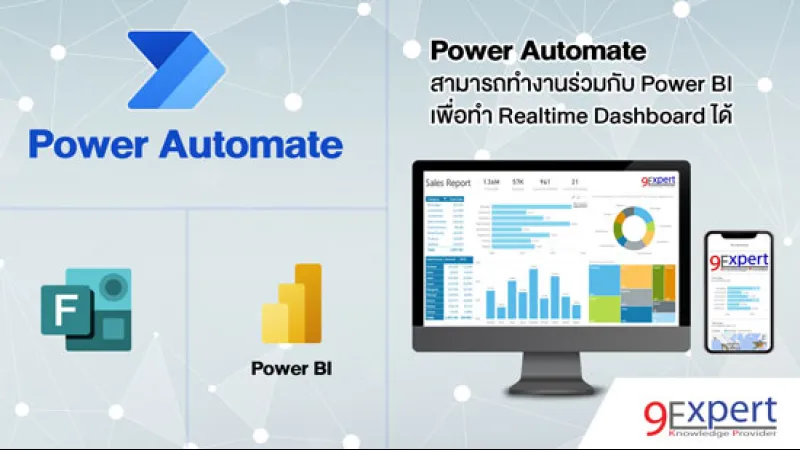
- การใช้ Power Automate เพื่อทำงานกับ Power BI Dataset
- การสร้าง Realtime Dashboard ด้วย Power BI
- กรณีศึกษา : การสร้าง Realtime Analytics ด้วย Power BI
- AI Automation
- AI Agent
- Power Automate Desktop

ขอใบเสนอราคาหลักสูตรนี้
สำหรับ Inhouse Training
สำหรับ Inhouse Training

ดาวน์โหลด Course Outline