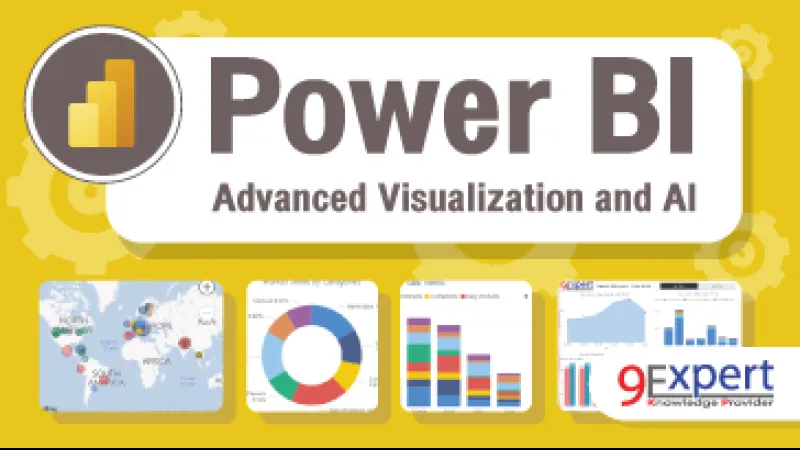
Power BI Advanced Visualization and AI

- Classroom
- Hybrid
รอบการอบรม
วัตถุประสงค์
- ผู้อบรมสามารถสร้างรายงานด้วย Visualization ต่าง ๆ ได้อย่างมีประสิทธิภาพ
- ผู้อบรมสามารถปรับแต่งและใช้เครื่องมือในการวิเคราะห์ในระดับสูงขึ้น
- ผู้อบรมสามารถใช้เครื่องมือเพื่อคาดการณ์ และเครื่องมือด้าน AI ได้
หลักสูตรนี้เหมาะสำหรับ
- CDO (Chief Data Officer)
- Business Analyst
- Data Analyst
- Director / Manager
พื้นฐานของผู้เข้าอบรม
- มีพื้นฐานการทำงานกับระบบปฏิบัติการ Windows และใช้งาน อินเตอร์เน็ต
- มีมุมมองในการทำงานกับข้อมูลเพื่อสรุปผลในด้านต่าง ๆ
- มีพื้นฐานการทํางานกับ Power BI ในการนําเข้าข้อมูล การสร้าง Visualization มาบ้าง
- มีพื้นฐานการใช้งาน PivotTable และเคยสร้าง กราฟ ด้วย Microsoft Excel
ความต้องการของระบบ
- ระบบปฏิบัติการ Windows 11 / Windows 10
- โปรแกรม Microsoft Power BI Desktop (ดาวน์โหลดฟรี)
- Smart Device ได้ทั้ง iOS และ Android (สำหรับติดตั้ง Power BI Mobile)
หัวข้อการฝึกอบรม
ปูพื้นฐาน ภาพรวมของ Power BI และหลักการนำเสนอที่ดี และการเลือกใช้ Visualization ให้เหมาะสมกับงาน
- ภาพรวมของ Power BI และ Microsoft Power Platform
- หลักการออกแบบที่ดี
- กฎ 10 วินาที
- การเลือก Visualization ให้เหมาะสมกับงาน
- แนะนำข้อมูลตัวอย่างในหลักสูตรนี้
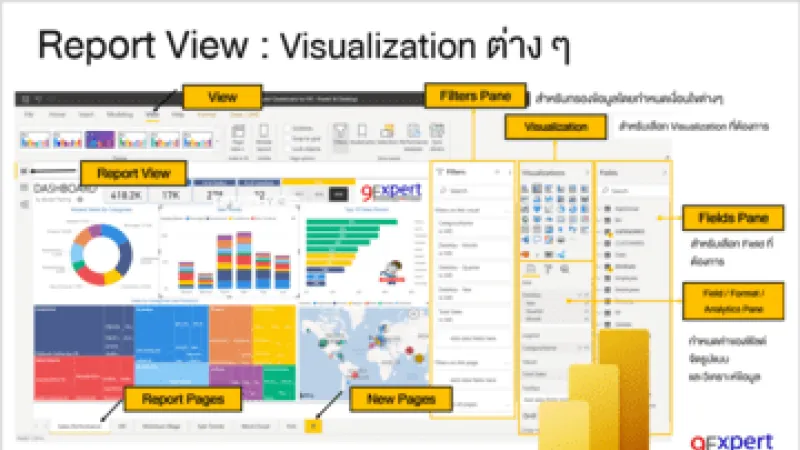
เน้นการนำไปใช้งาน การปรับแต่ง ให้น่าสนใจ เพื่อนำเสนอรูปแบบให้น่าสนใจและตอบโจทย์
- Card, Table, Multirow Card, KPI
- Column Chart, Bar Chart, Stack Column, Stack Bar
- Line Chart, Column and Line Chart
- Ribbon Chart
- Water Fall
- Scatter Chart พร้อมการดูความเปลี่ยนแปลงตามช่วงเวลา
- Gauge
เรียนรู้ การกำหนดค่า และ คุณสมบัติที่สำคัญต่อการวิเคราะห์ข้อมูลพร้อมกรณีศึกษาที่จะทำให้เข้าใจมากยิ่งขึ้น
- การทำ Data Hierarchy เพื่อสามารถ Drill Up, Drill Down ตามต้องการ
- การกำหนด Data Categorize เพื่อจัดกลุ่มข้อมูล
- การกำหนดให้แสดงเส้น Target ค่าสูงสุด ค่าต่ำสุด ค่าเฉลี่ย
- การกำหนด Tool Tips
- การแสดงข้อมูลประเภทรูปภาพข้อมูล ในรายงาน
- Automatic page refresh สำหรับ Analysis Services และ Power BI datasets
- การกำหนดค่า Edit Interaction เพื่อให้ Visualization ทำงานสอดประสานกันในรูปแบบที่ต้องการ
- Workshop
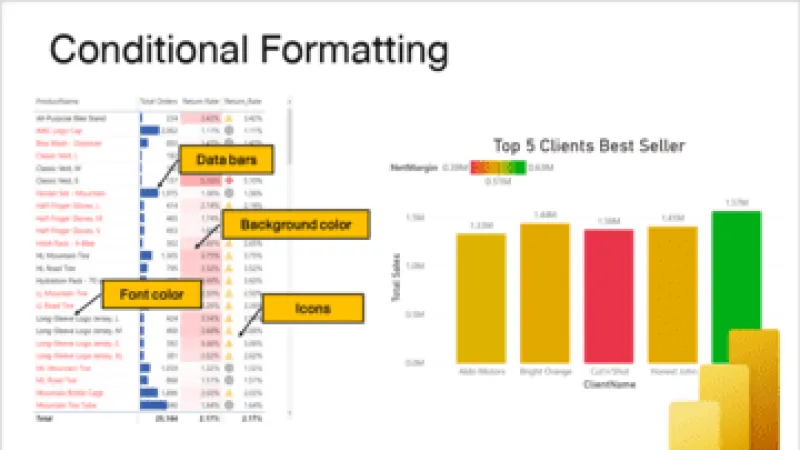
Power BI มีความสามารถในการกำหนดค่าสีให้มีความหมาย พร้อมกำหนด Icon โดยเราจะเรียนรู้รูปแบบการกำหนดค่า พร้อมตัวอย่างการใช้งานกัน
- การกำหนดค่า Conditional Formatting ให้กับกราฟ เช่น การใส่สีให้กราฟตามข้อมูล หรือ Measure ที่สนใจ
- การกำหนด Icon Set, Background color, Font color ให้กับข้อมูล
- กรณีศึกษา : การกำหนด Icon สี แดง เหลือง เขียว ให้กับสินค้าที่มี Return Rate ที่มีค่าสูงไปยังค่าต่ำ
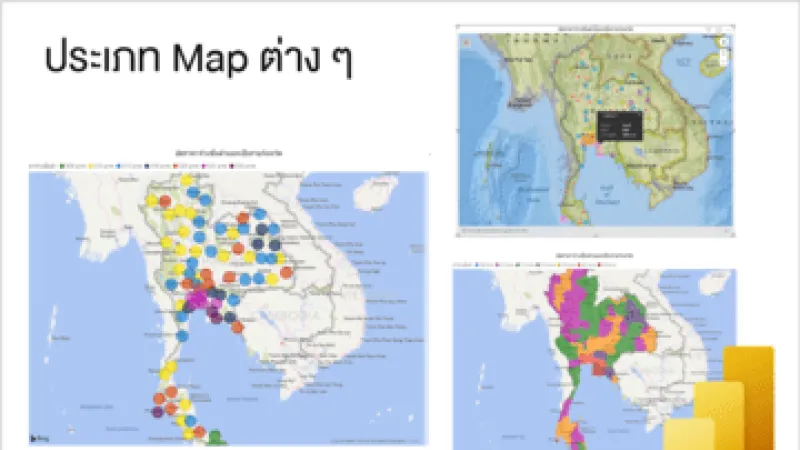
ในส่วนนี้จะมาเรียนรู้การทำงานกับ Location ด้วย Map โดยเราจะมี Dataset สำหรับแผนที่ เพื่อสามารถนำไปใช้งานได้ทั้งภาษาอังกฤษ และ ภาษาไทย เพื่อนำไปใช้งานได้ในธุรกิจ
- Map และการกำหนดค่า Properties ที่สำคัญ
- Filled Map
- ArcGIS Map
- การกำหนด Data Categorization ที่เหมาะสมสำหรับแผนที่
- แจก รายชื่อของจังหวัดและอำเภอของประเทศไทย ที่มีรายชื่อของ จังหวัด อำเภอ ตำบล ทั้งภาษาไทยและภาษาอังกฤษ พร้อมนำไปใช้งานได้จริง
- Workshop
- การใช้ Slicer และการกำหนดว่าจะให้ Filter ใน Visual ใด
- This Visual
- This Page
- All Pages
- Drill Through เพื่อการส่งค่าข้าม Page ให้รายงานมีความยืดหยุ่นสูง
- การกรองแบบ Top N, ค่าเกิน หรือ ต่ำกว่า ที่กำหนด
- กรณีศึกษา : การแสดงรายการสินค้า Top 10 Best Seller และ Bottom 10 Worst Seller
- กรณีศึกษา : การสร้าง Report เพื่อสามารถทำการลิงก์จากหน้า Overview โดยส่งค่ามายังหน้า Products เพื่อดูรายละเอียดเฉพาะรายการสินค้านั้น ๆ โดยเฉพาะ
Bookmarks เป็นเครื่องมือที่ดีที่จะจดจำ State ของ Report ซึ่งรวมถึงการ Filter หรือ Slicer ทำให้เราสามารถทำการลิงก์เพื่อเรียกใช้งานได้
- พื้นฐานของ Page, Bookmarks, Button
- รู้จักกับ Bookmarks
- การกำหนด Button เพื่อกำหนด Action ไปยัง Page, Bookmark หรือ URL ที่ต้องการ
- Workshop
ในส่วนนี้จะแนะนำเครื่องมือต่าง ๆ ที่จะช่วยอธิบายข้อมูล แนวโน้ม การคาดการณ์ต่าง ๆ พร้อมกับความไม่ปกติที่เกิดขึ้น
- การสร้าง Trend Line
- การสร้างเส้นค่าเฉลี่ย ค่าสูงสุด ค่าต่ำสุด Percentile
- การเปรียบเทียบ Target vs Actual
- การคาดการณ์ (Forecasting)
- การดูค่าความไม่ปกติ (Anomaly Detection)
- Workshop
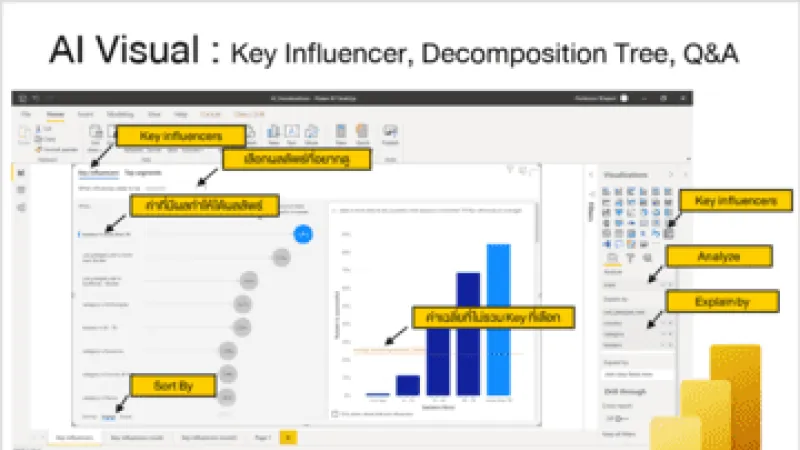
- Artificial Intelligence (AI) คืออะไร
- AI visual: Q & A เป็น Visualization เพื่อสามารถสร้างการถามตอบ โดยใช้ภาษา Natural Language Queries ทำให้เราสามารถเข้าถึงผลลัพธ์ได้ด้วย Q&A
- AI visual: Key Influencers โดยนำเอา AI มาดูปัจจัยที่มีอิทธิพลต่อการผลลัพธ์ที่เราสนใจว่ามีปัจจัยใดทำให้ส่งผลเป็นเช่นนั้น
- AI visual: Decomposition Tree สำหรับการหา Root Cause ของข้อมูลพร้อมดูปัจจัยที่มีผลต่อ Root Cause นั้น ๆ
- Workshop
- การติดตั้ง Visualization
- Visualization ต่าง ๆ ที่น่าสนใจในปัจจุบัน
Power Apps ใช้สำหรับสร้าง App สำหรับ Mobile หรือ Tablet แต่เรายังสามารถนำ App มาแสดงผลและใช้งานในหน้า Power BI Report ได้อีกด้วย
- รู้จักกับ Power Apps
- Power Apps Visual
- กรณีศึกษาการสร้าง Apps โดยสามารถนำเข้าข้อมูล Power Apps ผ่าน Power BI Report
Power Automate ใช้สำหรับสร้าง Workflow เป็นงาน RPA เพื่อควบคุมสั่งการ Service ต่าง ๆ ได้มากมาย เช่น Email, Excel, SharePoint, OneDrive หรือ Power BI เอง เราสามารถสร้าง Button เพื่อเรียกใช้งาน Power Automate ได้จาก Power BI Report
- รู้จักกับ Power Automate และ RPA (Robotic Process Automation)
- การติดตั้ง Power Automate Visual
- กรณีศึกษา การสร้าง Power Automate Button เพื่อการสั่งให้ Power BI Refresh อัตโนมัติ โดยผู้ใช้สามารถคลิกได้ทันที และสามารถ Export ข้อมูล พร้อมส่ง Email ให้เราอัตโนมัติได้
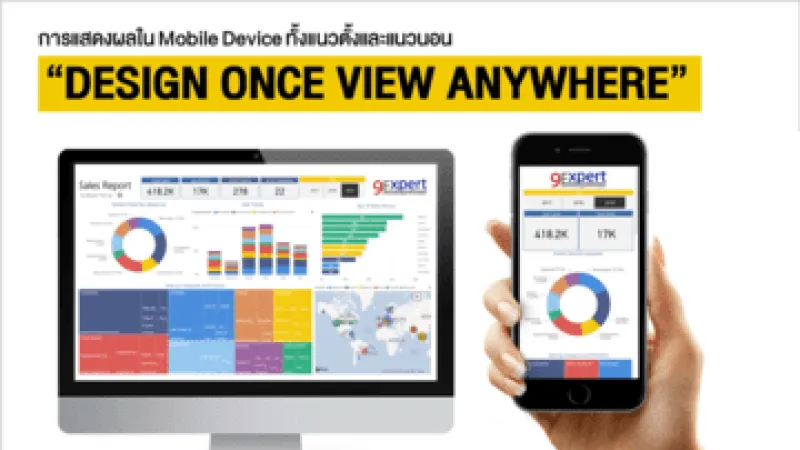
Power BI สามารถสร้างการนำเสนอผ่าน Mobile เพื่อแสดงผลในแนวตั้ง ทำให้การแสดงผลชัดเจน ตัวใหญ่ขึ้น ชัดเจนขึ้น พร้อมใช้งานได้เหมือนกับ Power BI บนเครื่องเลยทีเดียว
- การออกแบบและการสร้าง Mobile Report
- การใช้งาน เปิดรายงานผ่าน App : Power BI Mobile
- การเลื่อนหน้า, Drill Up, Drill Down, Drill Through
- การส่งค่า Parameter ผ่าน Visualization
- What IF Parameter
- Workshop
เครื่องมือในการตรวจสอบติดตามเรื่องของ Performance ของ Report เพื่อตรวจสอบว่ารายงานมีส่วนใดที่ช้าหรือไม่
- การใช้งาน Performance Analyzer
- การตรวจสอบเชิงประสิทธิภาพของรายงาน
- การอ่านค่า พร้อมแนวทางการเพิ่มประสิทธิภาพให้รายงาน
เมื่อนำ Power BI Report ขึ้น Power BI Service (Cloud) แล้ว เราสามารถกำหนดค่าการเข้าถึง และการแชร์ Report และ Dashboard ได้ อีกทั้งยังกำหนดสิทธิ์ในการใช้งาน Dataset ได้อีกด้วย
- การแชร์ Report (Report Sharing)
- การป้องกันการเข้าถึงข้อมูลตามสิทธิ์ที่สามารถเข้าถึงได้
- Row-Level Security เพื่อการเข้าถึงเฉพาะเงื่อนไขที่กำหนด
- การกำหนด DAX Filter
- กรณีศึกษา การกำหนดค่าความปลอดภัยให้กับ Sales ให้ดูเฉพาะประเทศที่ Sales อยู่ไม่สามารถดูข้ามประเทศได้ ทำให้ใช้ Report เดียวกันแต่ผู้เปิดจะเห็นข้อมูลไม่เหมือนกัน
Roadmap

สำหรับ Inhouse Training